

Termilino
Документація Termilino
Від першого SSH-підключення до збережених команд, локальних копій і доступу Codex.
Встановлення й перше підключення
Завантажте DMG, відкрийте його та перенесіть Termilino до Програм. Від’єднайте образ і запустіть програму з Програм. Потрібна macOS 13 або новіша.
- Виберіть New server. Введіть адресу, ім’я користувача та SSH-порт; типовий порт — 22.
- Виберіть пароль або файл приватного ключа. Connect відкриває разове підключення; Save and connect також зберігає закладку.
- Перш ніж довіряти новому серверу, порівняйте відбиток його ключа з надійним джерелом. Вводьте відсутні облікові дані в Termilino.
Робочий простір, вкладки й вікна
Ліворуч доступні Servers, Authorizations і VPN. У центрі відкриваються термінали, редактори й Settings; праворуч — збережені команди. Меню View керує панелями, рядком стану та повноекранним режимом.
Перетягуйте вкладки для впорядкування або перенесення в інше вікно. Дублювання термінала створює незалежне підключення, а не копію процесу. Закриття вкладки завершує її SSH-канал.
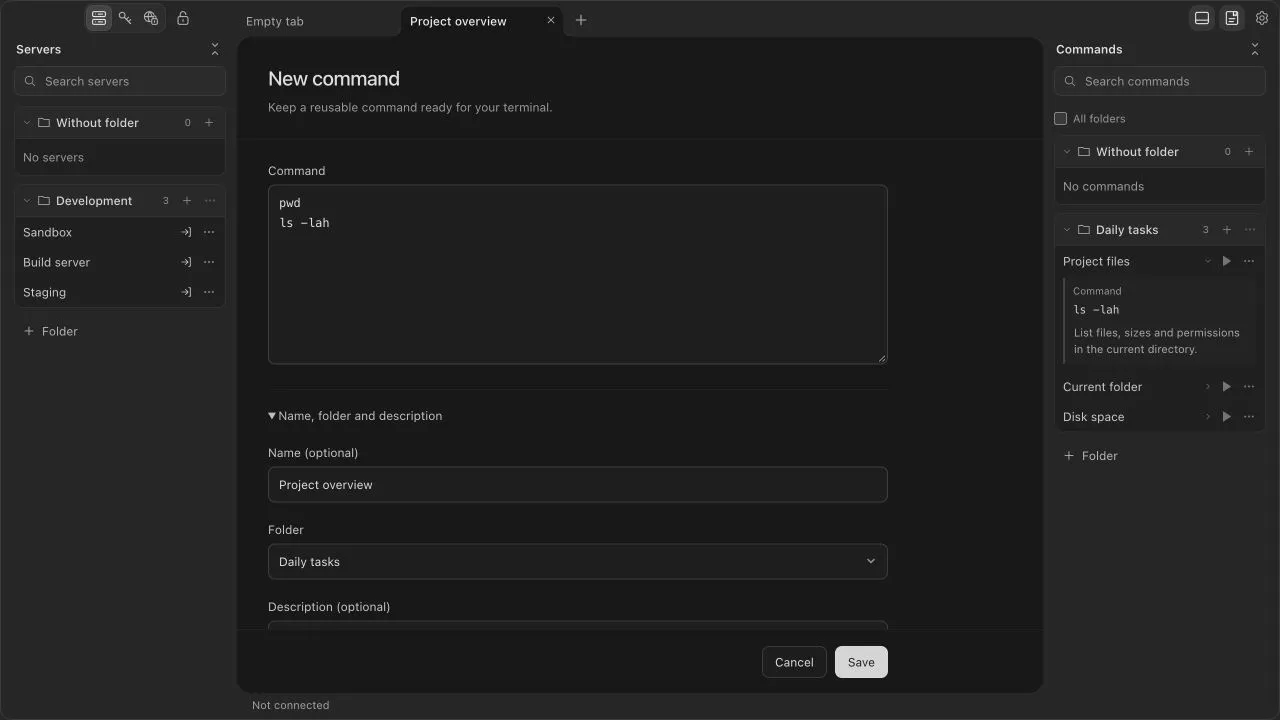
Закладки серверів і папки
Зберігайте адресу, порт, спосіб входу, назву й папку разом. Пошук фільтрує бібліотеку. Перетягуйте закладки між папками або змінюйте порядок через меню. Для однієї закладки можна відкрити кілька сесій.
У закладці можна задати початкову папку, стартову команду та параметри sudo. Перевірте їх до підключення. Зміни діють для наступних підключень; відкрита сесія зберігає свої параметри.
Паролі, ключі й Authorizations
Використовуйте SSH-пароль або зовнішній приватний ключ, зокрема захищений парольною фразою. Файл читається локально за потреби. Збережений шлях не додає сам файл ключа до переносної резервної копії.
Authorizations зберігає спільні записи входу для кількох закладок. Зміни застосовуються під час наступного входу. Для sudo можна повторно використати SSH-пароль або задати окремий, якщо це підтримує сервер.
Термінал і відновлення зв’язку
Кожна сесія працює в інтерактивній оболонці сервера. Зміна його ключа потребує перевірки; відмову в довірі програма не обходить. Після відповідних обривів видно повторні спроби, Retry та Cancel. Незбережені облікові дані потрібно ввести знову.
Для підтримуваних сесій відновлення може повернути відомий каталог. Воно не клонує контейнер, мультиплексор чи вкладену оболонку та не повторює збережену стартову команду автоматично.
Збережені команди
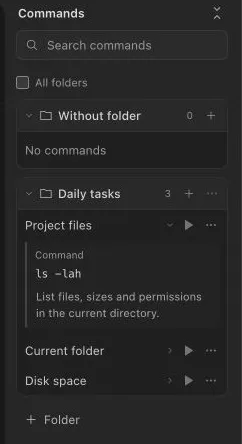
Збережіть точний текст, необов’язкову назву й опис команди. Натисніть назву для перегляду. Insert надсилає текст без додаткового Enter; Execute виконує його в активному підключеному терміналі. Перевіряйте багаторядкові команди перед запуском.
Папки команд бувають глобальними або прив’язаними до сервера чи папки серверів. All folders відкриває інші області для керування. Локальне доповнення пропонує команди й підкоманди: Tab приймає, Escape закриває. До сервера запити не надсилаються.
Підключення WireGuard
Імпортуйте готову конфігурацію WireGuard з одним Peer із .conf або вставте її в редактор VPN. Виберіть профіль у Connect through VPN закладки сервера. Check connection перевіряє рукостискання, але доступність SSH-служби перевіряється окремо.
Тунель обслуговує лише підключення Termilino й не змінює системні маршрути або DNS. Адреса SSH-сервера має бути IP із AllowedIPs. У разі збою вибраного тунелю прихованого переходу на пряме підключення немає.
Інтеграція OpenAI Codex
Увімкніть Codex у Settings > Codex, а потім явно надайте вибраним вкладкам доступ для перегляду або керування. Codex використовує видимий термінал, не отримуючи збережених SSH-паролів чи приватних ключів через інтеграцію. Окремий посібник описує налаштування, паузу, приватний режим, відкликання та дозволені команди.
Посібник Codex ↗Сховище, майстер-пароль і блокування
Збережені паролі, парольні фрази та секрети VPN зашифровані в локальному сховищі. Задайте майстер-пароль у Settings > App lock для захисту ключа через Argon2id. При автоматичному відкритті ключ пристрою лежить поруч із даними; копія всієї папки може містити й цей ключ.
Блокування діє в усіх вікнах і закриває доступ Codex. Відкриті SSH-сесії можуть далі отримувати вивід. Touch ID необов’язковий на підтримуваних Mac; майстер-пароль лишається способом розблокування. Бережіть майстер-пароль і пароль копії.
Експорт, резервні копії та відновлення
Settings > Backup & restore експортує сервери, команди й налаштування в JSON. Експорт серверів не містить збережених паролів або вмісту приватних ключів. Команди й описи — звичайний текст із вашими записами. Перевіряйте файли перед передаванням.
Захищена паролем копія .termilino включає бібліотеки, збережені секрети, авторизації й VPN-профілі. Зовнішні приватні ключі переносяться окремо. Для відновлення завершіть роботу, залиште одне вікно лише з Settings, перегляньте копію та підтвердьте заміну й перезапуск.
Автоматичні зашифровані точки відновлення зберігають до десяти локальних копій у межах 64 МіБ. Вони не замінюють окрему копію на випадок втрати диска та не зберігають активні термінали чи незбережені чернетки.
Мова, шрифти й клавіші
Відкрийте Settings шестернею або Command-кома. Інтерфейс програми пропонує System, English і Russian. Оберіть шрифт термінала та розмір 8–40 px; зміни діють у відкритих терміналах. Ліцензії шрифтів доступні в цих налаштуваннях.
Стрілки, Home і End переміщують фокус між вкладками. Контекстне меню містить дії з вікнами й Codex. Command-Shift-Escape призупиняє ввід Codex у спільних вкладках, коли Termilino у фокусі.
Оновлення програми
Termilino звертається до updates.pwodev.com під час запуску й періодично. Ручна перевірка є в Settings > Updates і меню програми. Завантаження не запускає встановлення автоматично: пакет перевіряється, після чого програма запитує дозвіл на перезапуск. Перед цим завершіть або збережіть роботу на серверах.