

Termilino
Termilino-Dokumentation
Von der ersten SSH-Verbindung bis zu gespeicherten Befehlen, lokalen Backups und Codex-Zugriff.
Installieren und verbinden
Lade das DMG herunter, öffne es und ziehe Termilino nach Programme. Wirf das Image aus und starte Termilino aus Programme. macOS 13 oder neuer ist erforderlich.
- Wähle New server. Gib Host, Benutzername und SSH-Port ein; der Standardport ist 22.
- Wähle Passwort oder private Schlüsseldatei. Connect öffnet eine einmalige Sitzung; Save and connect speichert zusätzlich ein Lesezeichen.
- Vergleiche den Host-Key-Fingerabdruck vor der Bestätigung mit einer vertrauenswürdigen Quelle. Fehlende Zugangsdaten gibst du in Termilino ein.
Arbeitsbereich, Tabs und Fenster
Servers, Authorizations und VPN teilen sich die linke Seitenleiste. Terminals, Editoren und Settings öffnen sich in der Mitte; gespeicherte Befehle stehen rechts. Das View-Menü steuert Seitenleisten, Statusleiste und Vollbild.
Ziehe Tabs zum Sortieren oder verschiebe sie in ein eigenes Fenster. Ein Terminal-Tab kann dupliziert werden; dabei entsteht eine unabhängige Verbindung, keine Kopie eines laufenden Prozesses. Schließen beendet den SSH-Kanal.
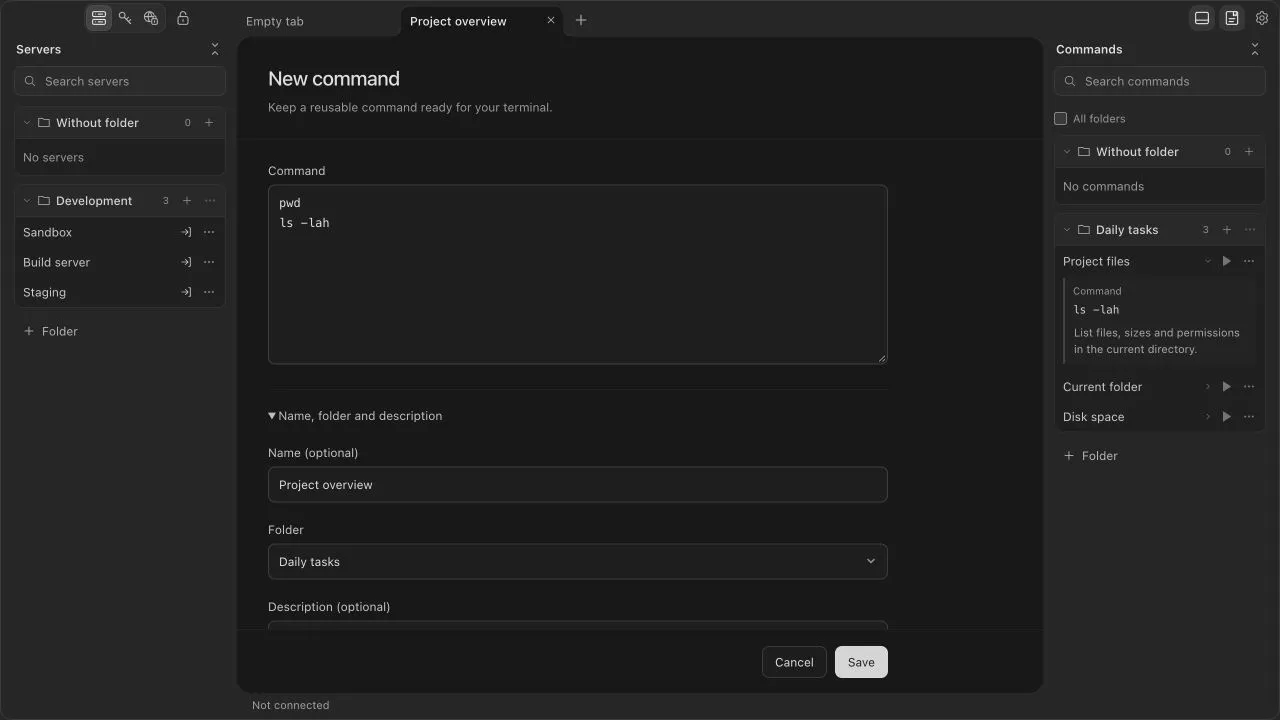
Server-Lesezeichen und Ordner
Speichere Adresse, Port, Anmeldung, Name und Ordner zusammen. Die Suche filtert die Bibliothek. Ziehe Lesezeichen zwischen Ordnern oder sortiere sie über das Menü. Ein Lesezeichen kann mehrere offene Sitzungen haben.
Ein Lesezeichen kann Startverzeichnis, Startbefehl und sudo-Verhalten festlegen. Prüfe diese vor dem Verbinden. Änderungen gelten für künftige Verbindungen; bestehende Sitzungen behalten ihre Verbindungsdaten.
Passwörter, Schlüssel und Authorizations
Nutze ein SSH-Passwort oder eine externe private Schlüsseldatei, auch mit Passphrase. Termilino liest die gewählte Datei bei Bedarf; ein gespeicherter Pfad kopiert die Datei nicht in ein portables Backup.
Authorizations enthält wiederverwendbare Anmeldedatensätze für mehrere Lesezeichen. Änderungen gelten beim nächsten Login. Für sudo kannst du je nach Server das SSH-Passwort oder ein separates Passwort verwenden.
Terminal und Wiederverbindung
Jede Sitzung nutzt die interaktive Shell des Servers. Geänderte Host-Keys erfordern eine Prüfung; abgelehntes Vertrauen wird nicht umgangen. Bei geeigneten Verbindungsabbrüchen erscheinen Wiederholungen mit Retry und Cancel. Nicht gespeicherte Zugangsdaten müssen erneut eingegeben werden.
Eine Wiederverbindung kann ein bekanntes Verzeichnis in unterstützten Sitzungen wiederherstellen. Container, Multiplexer und verschachtelte Shells werden nicht geklont; automatische Wiederherstellung führt den gespeicherten Startbefehl nicht erneut aus.
Gespeicherte Befehle
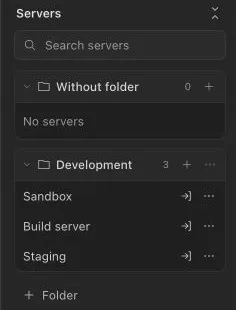
Speichere den genauen Befehlstext mit optionalem Namen und Beschreibung. Ein Klick auf den Namen öffnet die Vorschau. Insert fügt den Text ohne zusätzliches Enter ein; Execute sendet ihn an das aktive verbundene Terminal. Prüfe mehrzeilige Befehle vor dem Ausführen.
Befehlsordner können global oder einem Server bzw. Serverordner zugeordnet sein. All folders zeigt weitere Bereiche zur Verwaltung. Lokale Vorschläge im Editor bieten Befehle und Unterbefehle; Tab übernimmt, Escape schließt. Dafür wird der Server nicht kontaktiert.
WireGuard-Verbindungen
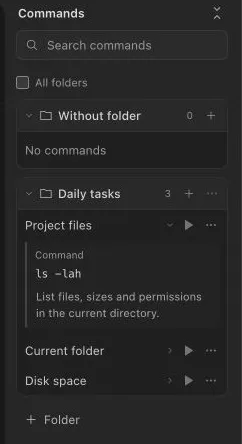
Importiere eine vorhandene WireGuard-Konfiguration mit einem Peer aus einer .conf-Datei oder füge sie im VPN-Editor ein. Wähle das Profil unter Connect through VPN im Server-Lesezeichen. Check connection prüft den Handshake; der SSH-Dienst muss zusätzlich erreichbar sein.
Der Tunnel transportiert nur Termilino-Verbindungen und ändert weder Systemrouten noch DNS. Das SSH-Ziel muss eine IP-Adresse innerhalb von AllowedIPs sein. Scheitert der gewählte Tunnel, erfolgt kein stiller Wechsel auf eine Direktverbindung.
OpenAI-Codex-Integration
Verbinde Codex über Settings > Codex und gib verbundene Tabs ausdrücklich zum Lesen oder Steuern frei. Codex nutzt das sichtbare Terminal, ohne gespeicherte SSH-Passwörter oder private Schlüssel über die Integration zu erhalten. Der Codex-Leitfaden erklärt Einrichtung, Pause, privaten Modus, Widerruf und freigegebene Befehle.
Codex-Leitfaden ↗Tresor, Master-Passwort und Sperre
Gespeicherte Passwörter, Schlüssel-Passphrasen und VPN-Geheimnisse liegen verschlüsselt im lokalen Tresor. Setze unter Settings > App lock ein Master-Passwort, um den Tresorschlüssel mit Argon2id zu schützen. Automatisches Entsperren speichert den Geräteschlüssel neben den App-Daten; eine Kopie des ganzen Ordners kann auch diesen Schlüssel enthalten.
Die Sperre gilt für alle Fenster und blockiert Codex. Bestehende SSH-Sitzungen können weiter Ausgabe empfangen. Touch ID ist auf geeigneten Macs optional; das Master-Passwort bleibt als Entsperrmethode erhalten. Bewahre Master- und Backup-Passwörter sicher auf.
Export, Backup und Wiederherstellung
Settings > Backup & restore exportiert Server, Befehle und Oberflächeneinstellungen als JSON. Serverexporte enthalten keine gespeicherten Passwörter oder Inhalte privater Schlüsseldateien; Befehlstexte und Beschreibungen sind Klartext und können deine Eingaben enthalten. Prüfe Dateien vor dem Teilen.
Ein passwortgeschütztes .termilino-Backup enthält Bibliotheken, gespeicherte Geheimnisse, Anmeldedatensätze und VPN-Profile. Externe private Schlüsseldateien überträgst du separat. Beende vor dem Wiederherstellen deine Arbeit, lasse ein Fenster nur mit Settings offen, prüfe die Vorschau und bestätige Ersetzen und Neustart.
Automatische verschlüsselte Sicherungen behalten bis zu zehn lokale Kopien innerhalb von 64 MiB für unterstützte Wiederherstellung. Sie ersetzen kein externes Backup bei Datenträgerverlust und sichern keine laufenden Terminals oder ungespeicherten Entwürfe.
Sprache, Schriften und Tastenkürzel
Öffne Settings über das Zahnrad oder Command-Komma. Die App bietet System, Englisch und Russisch. Wähle Terminalschrift und Größe von 8–40 px; Änderungen gelten für offene Terminals. Schriftlizenzen stehen in den Schrifteinstellungen.
Pfeiltasten, Home und End wechseln in der Tab-Leiste zwischen Tabs. Das Kontextmenü bietet Fenster- und Codex-Aktionen. Command-Shift-Escape pausiert Codex-Eingaben in freigegebenen Tabs, wenn Termilino fokussiert ist.
App-Updates
Termilino prüft updates.pwodev.com beim Start und regelmäßig. Settings > Updates und das App-Menü bieten manuelle Prüfungen. Ein Download installiert nicht automatisch: Die App prüft das Paket und fragt vor dem Neustart. Beende oder sichere vorher deine Serverarbeit.