

Termilino
Документация Termilino
От первого SSH-подключения до сохранённых команд, локальных копий и доступа Codex.
Установка и первое подключение
Скачайте DMG, откройте его и перенесите Termilino в Программы. Извлеките образ и запустите приложение из Программ. Нужна macOS 13 или новее.
- Выберите New server. Введите адрес, имя пользователя и SSH-порт; по умолчанию — 22.
- Выберите пароль или файл приватного ключа. Connect открывает разовую сессию; Save and connect также сохраняет закладку.
- Перед подтверждением нового сервера сравните отпечаток ключа с доверенным источником. Недостающие данные авторизации вводите в Termilino.
Рабочее пространство, вкладки и окна
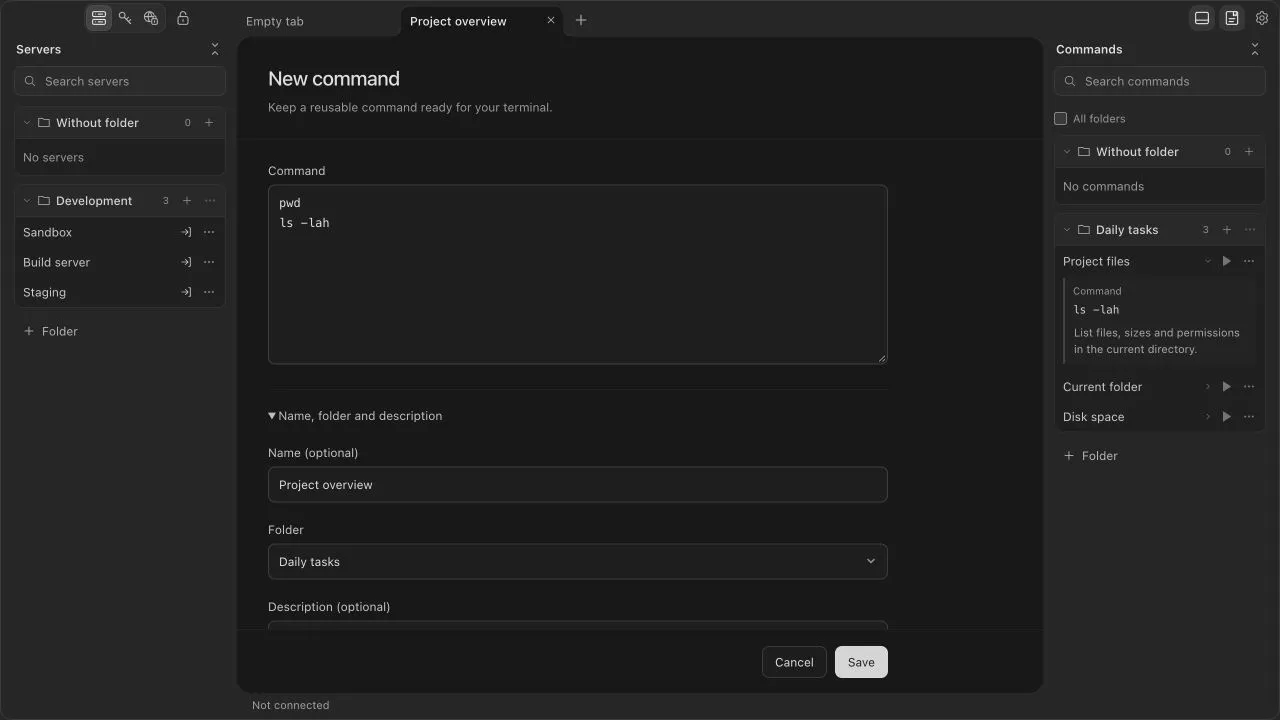
В левой панели доступны Servers, Authorizations и VPN. В центре открываются терминалы, редакторы и Settings, справа — сохранённые команды. Меню View управляет панелями, строкой состояния и полноэкранным режимом.
Перетаскивайте вкладки для сортировки или переноса в другое окно. Дублирование терминала создаёт отдельное подключение, а не копию работающего процесса. Закрытие вкладки завершает её SSH-канал.
Закладки серверов и папки
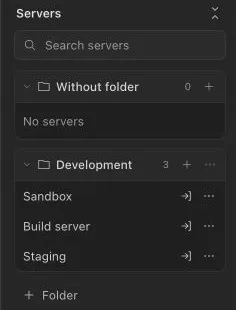
Сохраняйте адрес, порт, способ входа, имя и папку вместе. Поиск фильтрует библиотеку. Перетаскивайте закладки между папками или сортируйте через меню. У одной закладки может быть несколько открытых сессий.
В закладке можно задать начальный каталог, стартовую команду и поведение sudo. Проверьте их перед подключением. Изменение закладки влияет на следующие подключения; текущая сессия сохраняет свои параметры.
Пароли, ключи и Authorizations
Используйте SSH-пароль или внешний файл приватного ключа, в том числе защищённый парольной фразой. Приложение читает выбранный файл при необходимости; сохранённый путь не добавляет сам файл в переносную резервную копию.
В Authorizations можно сохранить общую запись авторизации для нескольких закладок. Изменения применяются при следующем входе. Для sudo можно использовать SSH-пароль или отдельный пароль, если сервер поддерживает выбранный режим.
Терминал и восстановление связи
Каждая сессия использует интерактивную оболочку сервера. Изменившийся ключ сервера требует проверки; отказ в доверии не обходится автоматически. При подходящих обрывах связи видны повторные попытки с Retry и Cancel. Несохранённые данные авторизации нужно ввести заново.
При восстановлении поддерживаемой сессии можно вернуться в известный каталог. Это не клонирует контейнер, мультиплексор или вложенную оболочку. Автоматическое восстановление не повторяет сохранённую стартовую команду.
Сохранённые команды
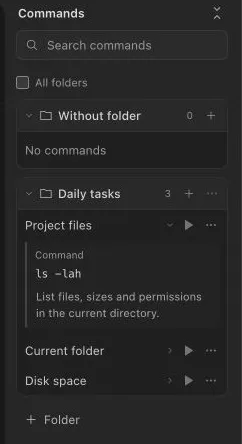
Сохраните точный текст команды, при желании добавьте имя и описание. Нажмите имя для просмотра текста. Insert вставляет его без дополнительного Enter; Execute отправляет в активный подключённый терминал. Проверяйте многострочные команды перед выполнением.
Папки команд могут быть общими либо привязанными к серверу или папке серверов. All folders позволяет управлять другими областями. Локальное дополнение в редакторе предлагает команды и подкоманды; Tab принимает вариант, Escape закрывает список. Для дополнения запросы серверу не отправляются.
Подключения WireGuard
Импортируйте готовую конфигурацию WireGuard с одним Peer из .conf или вставьте её в редакторе VPN. Выберите профиль в Connect through VPN закладки сервера. Check connection проверяет рукопожатие; доступность самого SSH-сервиса проверяется отдельно.
Туннель обслуживает только подключения Termilino и не меняет системные маршруты или DNS. Адрес SSH-сервера должен быть IP из AllowedIPs. При сбое выбранного туннеля приложение не переключается скрыто на прямое подключение.
Интеграция OpenAI Codex
Подключите Codex в Settings > Codex и явно расшарьте подключённые вкладки для просмотра или управления. Codex использует видимый терминал, не получая сохранённые SSH-пароли или приватные ключи через интеграцию. Отдельное руководство описывает настройку, паузу, приватный режим, отзыв доступа и режим разрешённых команд.
Руководство Codex ↗Хранилище, мастер-пароль и блокировка
Сохранённые пароли, парольные фразы ключей и секреты VPN шифруются в локальном хранилище. Задайте мастер-пароль в Settings > App lock для защиты ключа через Argon2id. В режиме автоматического открытия ключ устройства хранится рядом с данными приложения; копия всей папки может содержать и этот ключ.
Блокировка действует на все окна и закрывает доступ Codex. Текущие SSH-сессии могут продолжать получать вывод. На подходящем Mac можно использовать Touch ID; мастер-пароль остаётся способом разблокировки. Храните мастер-пароль и пароль резервной копии отдельно и надёжно.
Экспорт, резервные копии и восстановление
Settings > Backup & restore экспортирует серверы, команды и настройки в JSON. Экспорт серверов не содержит сохранённых паролей и содержимого файлов приватных ключей. Тексты команд и описания — обычный текст со всем, что вы туда ввели. Проверяйте файл перед передачей.
Защищённая паролем копия .termilino включает библиотеки, сохранённые секреты, авторизации и VPN-профили. Внешние файлы приватных ключей переносятся отдельно. Перед восстановлением завершите работу, оставьте одно окно только с Settings, проверьте содержимое и подтвердите замену с перезапуском.
Автоматические зашифрованные точки восстановления сохраняют до десяти локальных копий в пределах 64 МиБ. Они не заменяют отдельную копию на случай потери диска и не сохраняют работающие терминалы или несохранённые черновики.
Язык, шрифты и сочетания клавиш
Откройте Settings шестерёнкой или Command-запятая. В приложении доступны System, English и Russian. Выберите шрифт и размер терминала от 8 до 40 px; изменения применяются к открытым терминалам. Лицензии шрифтов доступны в их настройках.
Стрелки, Home и End перемещают фокус по вкладкам. В контекстном меню доступны действия с окнами и Codex. Command-Shift-Escape ставит ввод Codex на паузу во всех расшаренных вкладках, когда Termilino в фокусе.
Обновления приложения
Termilino проверяет updates.pwodev.com при запуске и периодически. Ручная проверка доступна в Settings > Updates и меню приложения. Загрузка не запускает установку автоматически: приложение проверяет пакет и спрашивает перед перезапуском. До установки завершите или сохраните работу с серверами.