

Termilino
Documentación de Termilino
Desde la primera conexión SSH hasta los comandos guardados, las copias locales y el acceso de Codex.
Instalación y primera conexión
Descarga el DMG, ábrelo y arrastra Termilino a Aplicaciones. Expulsa la imagen y abre Termilino desde Aplicaciones. Se requiere macOS 13 o posterior.
- Elige New server. Introduce el servidor, el usuario y el puerto SSH; el predeterminado es 22.
- Elige contraseña o archivo de clave privada. Connect abre una sesión puntual; Save and connect también guarda el servidor.
- Compara la huella de la clave del servidor con una fuente fiable antes de aceptarlo. Introduce las credenciales que falten en Termilino.
Espacio de trabajo, pestañas y ventanas
La barra izquierda reúne Servers, Authorizations y VPN. Los terminales, editores y Settings se abren en el centro; los comandos guardados están a la derecha. View controla las barras, el estado y la pantalla completa.
Arrastra las pestañas para ordenarlas o moverlas a otra ventana. Duplicar un terminal crea una conexión independiente, no una copia del proceso. Cerrar la pestaña termina su canal SSH.
Servidores guardados y carpetas
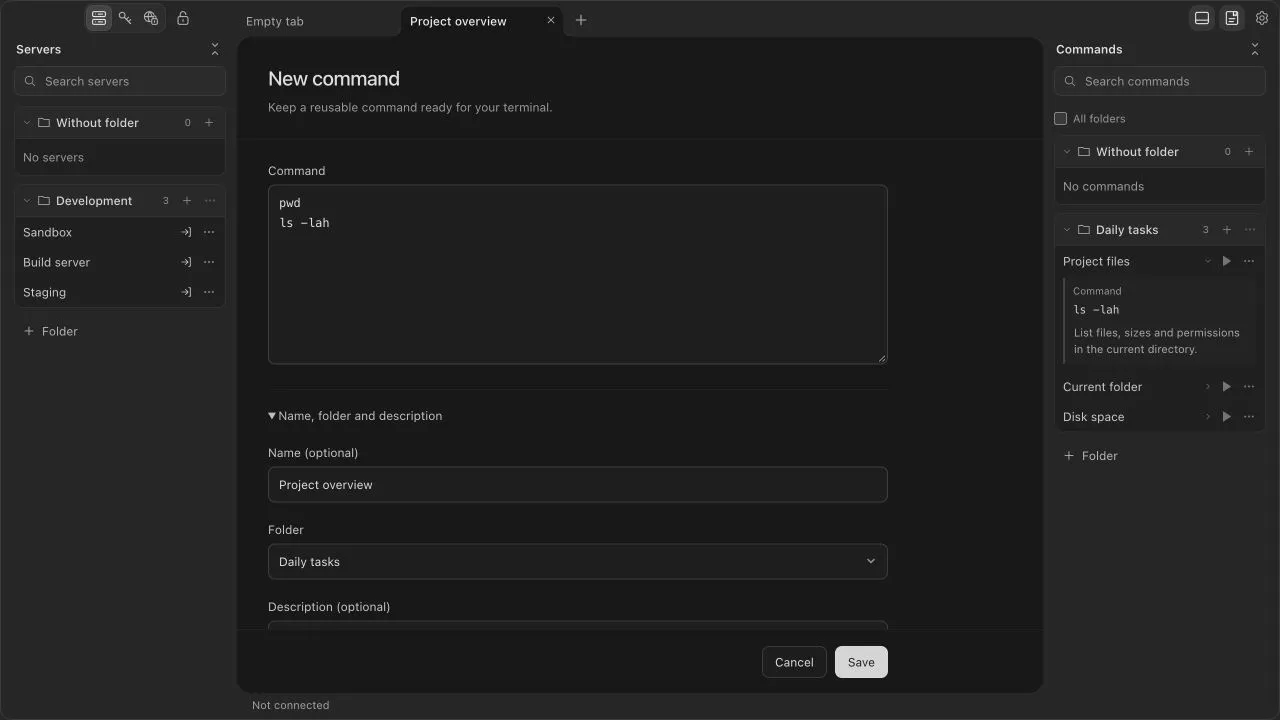
Guarda dirección, puerto, autenticación, nombre y carpeta juntos. Busca en la biblioteca y organiza los servidores arrastrándolos o desde sus menús. Un servidor guardado puede tener varias sesiones abiertas.
Puedes definir directorio inicial, comando de inicio y opciones de sudo. Revísalos antes de conectar. Los cambios afectan a conexiones futuras; una sesión abierta conserva sus parámetros.
Contraseñas, claves y Authorizations
Usa contraseña SSH o archivo externo de clave privada, incluso con frase de acceso. La aplicación lee el archivo localmente cuando lo necesita. Guardar su ruta no incluye el archivo en una copia portátil.
Authorizations permite reutilizar credenciales entre varios servidores. Los cambios se aplican al siguiente inicio de sesión. Para sudo, reutiliza la contraseña SSH o define otra cuando el servidor lo permita.
Terminal y reconexión
Cada sesión usa la shell interactiva del servidor. Los cambios de clave requieren revisión y no se omite un rechazo de confianza. Los cortes compatibles muestran reintentos, Retry y Cancel. Debes volver a introducir las credenciales no guardadas.
La reconexión puede restaurar un directorio conocido en sesiones compatibles. No clona contenedores, multiplexores ni shells anidadas y no repite el comando de inicio durante la recuperación automática.
Comandos guardados
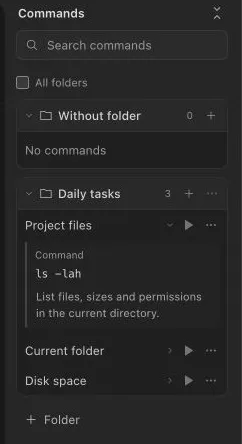
Guarda el texto exacto y, si quieres, nombre y descripción. Pulsa el nombre para desplegarlo. Insert envía el texto sin añadir Enter; Execute lo ejecuta en el terminal conectado activo. Revisa los comandos multilínea antes de ejecutarlos.
Las carpetas de comandos pueden ser globales o limitarse a un servidor o carpeta de servidores. All folders permite gestionar otros ámbitos. El autocompletado local propone comandos y subcomandos: Tab acepta y Escape cierra. No consulta al servidor.
Conexiones WireGuard
Importa una configuración WireGuard de un solo Peer desde .conf o pégala en el editor VPN. Elige el perfil en Connect through VPN del servidor. Check connection comprueba el intercambio de claves; el servicio SSH debe ser accesible por separado.
El túnel solo transporta conexiones de Termilino y no cambia rutas ni DNS del sistema. El destino SSH debe ser una IP incluida en AllowedIPs. Si falla el túnel elegido, no se cambia silenciosamente a una conexión directa.
Integración con OpenAI Codex
Activa Codex en Settings > Codex y comparte explícitamente las pestañas elegidas para lectura o control. Codex usa el terminal visible sin recibir contraseñas SSH ni claves privadas guardadas mediante la integración. La guía de Codex explica configuración, pausa, modo privado, revocación y comandos aprobados.
Guía de Codex ↗Bóveda, contraseña maestra y bloqueo
Las contraseñas, frases de acceso y secretos VPN guardados se cifran en una bóveda local. Define una contraseña maestra en Settings > App lock para proteger su clave con Argon2id. El desbloqueo automático guarda la clave del dispositivo junto a los datos; copiar toda la carpeta puede copiar también esa clave.
El bloqueo afecta a todas las ventanas y bloquea Codex. Las sesiones SSH abiertas pueden seguir recibiendo salida. Touch ID es opcional en Macs compatibles; la contraseña maestra sigue disponible. Protege las contraseñas maestra y de copia de seguridad.
Exportación, copias y restauración
Settings > Backup & restore exporta servidores, comandos y ajustes a JSON. Los servidores exportados excluyen contraseñas guardadas y contenido de claves privadas. Los comandos y descripciones son texto sin cifrar con lo que hayas escrito. Revisa los archivos antes de compartirlos.
Una copia .termilino protegida con contraseña incluye bibliotecas, secretos guardados, autorizaciones y perfiles VPN. Transfiere las claves privadas externas por separado. Para restaurar, termina el trabajo, deja una ventana solo con Settings, revisa la copia y confirma sustitución y reinicio.
Los puntos de recuperación cifrados conservan hasta diez copias locales dentro de 64 MiB. No sustituyen una copia independiente ante la pérdida del disco ni guardan terminales activos o borradores sin guardar.
Idioma, fuentes y atajos
Abre Settings con el engranaje o Comando-coma. La aplicación ofrece System, English y Russian. Elige fuente y tamaño de terminal entre 8–40 px; los cambios se aplican a los terminales abiertos. Las licencias están en esos ajustes.
Las flechas, Inicio y Fin recorren las pestañas. El menú contextual incluye acciones de ventana y Codex. Comando-Mayús-Escape pausa las entradas de Codex en las pestañas compartidas cuando Termilino tiene el foco.
Actualizaciones de la aplicación
Termilino consulta updates.pwodev.com al abrirse y periódicamente. Settings > Updates y el menú permiten comprobar manualmente. Descargar no instala automáticamente: se verifica el paquete y se pide confirmación antes de reiniciar. Termina o guarda antes tu trabajo en los servidores.